Địa chỉ sửa laptop tại nhà Quận 2
Laptop của bạn đang hư hỏng nhưng chưa biết tìm nơi nào sửa chữa với giá rẻ và chất lượng? Đừng lo, công ty Cấp Tốc Việt chúng tôi chuyên cung cấp dịch vụ sữa chữa các trang thiết bị máy móc, đặc biệt đến tận nhà để sữa chữa!
Sửa chữa các sự cố công nghệ trên laptop như sau:
- Cài đặt các hệ điều hành: Windows XP/ 7/ 8/ 10, windows Server, mac OS, linux, unix,…
- Cài driver: Máy tính bàn, laptop, macbook, máy in, scan,…
- Cài đặt và diệt virus: TREND MICRO, AVIRA, AVG, Kaspersky, BKAV, Avast,…
- Cài đặt các phần mềm/ games:
o Phần mềm cơ bản: Winrar, winzip, font, codec media, …
o Phần mềm văn phòng: Office, PDF, HKKT,…
o Phần mềm đồ họa: Photoshop, corelDraw, autoCAD,…
o Phần mềm cá nhân: Kế toán, office <-> PDF, quản lý dữ liệu,…
o Games online/ offline/ mini
- Thi công, cài đặt và chia sẻ hệ thống mạng giữa các máy
- Cài đặt và chia sẻ hệ thống máy in, máy scan, máy photocopy
- Vệ sinh máy tính bàn (PC), laptop, macbook, imac
- Cấu hình wifi, thi công đường dây mạng
- Phục hồi dữ liệu đối với những trường hợp: Xóa, ghost, format, virus
- Thay thế hoặc nâng cấp linh kiện cho cả máy mới.
Cung cấp linh kiện chính hãng: HP, DELL, ACER, COMPAQ, SONY VAIO, SAMSUNG, LG, IBM,..
Sửa laptop tại nhà Quận 2 chia sẻ với khách hàng vài kinh nghiệm sử dụng và sửa chữa khi sử dụng laptop.
1. Sử dụng: Có rất nhiều kinh nghiệm sử dụng laptop có thể tìm thấy từ Google, ở đây chỉ nói đến 2 vấn đề để hạn chế hỏng hóc cho máy
- Bên trong máy: Bụi bẩn sẽ dẫn điện làm xuống cấp các linh kiện bên trong máy và dẫn đến chạm mạch. Bên trong laptop có từ 1 đến 2 quạt, nên luồng gió lưu thông từ bên ngoài vào trong và ngược lại, khi sử dụng thường xuyên laptop thì bạn phải quan tâm đến vệ sinh máy khoản 6 tháng/ lần, còn ít sử dụng có thể lên 9 đến 12 tháng/ lần.
- Bên ngoài máy: Thói quen không rút điện (tắt công tắt điện) khi không sử dụng máy sẽ dẫn đến xuống cấp nhanh của pin, cục sạc và linh kiện bên trong máy

2. Sửa chữa: Ba (3) vấn đề hay gặp khi vệ sinh và sửa chữa, sửa laptop tại nhà Quận 2 đưa ra khoản giá để bạn cân nhắc túi tiền của mình.
- Tất cả sửa chữa không liên quan đến thay thế: Thì chắc chắn không vượt quá 600.000đ đối với tất cả các dòng laptop.
- Vệ sinh laptop: Là làm sạch bụi bẩn bên trong và thay keo tải nhiệt cho các Chip khô keo và có giá chung từ 150.000đ đến 200.000đ tùy vào giá trị của máy.
- Đối với những lỗi gọi là chip VGA: Thì tháo vào đóng lại con chip cũ giá không vượt quá 500.000đ, nhưng chỉ có chế độ bảo hành 01 tháng, đối với việc thay thế con chip mới hoàn toàn thì giá khoảng 1 triệu và có chế độ bảo hành 3 tháng.
Hướng dẫn cách vệ sinh Laptop đơn giản nhất
Ngày nay, công nghệ ngày càng phát triển, chiếc laptop là không thể thiếu trong công việc cũng như học tập của mỗi người. Tuy nhiên, sau một thời gian sử dụng, chiếc laptop của bạn sẽ là một ổ vi khuẩn. Vì vậy, việc vệ sinh Laptop thường xuyên là hết sức cần thiết. Nhưng vệ sinh Laptop như thế nào là đúng?
1. Vệ sinh bàn phím
Bụi luôn là kẻ thù muôn thuở của bàn phím Laptop. Nó không chỉ tồn tại trên bề mặt, mà còn bám dày đặc ở dưới các khe hay khoảng cách giữa các phím. Bạn hãy quét dọn bàn phím hàng ngày bằng chiếc bàn chải hay bút lông dài, mềm hoặc dùng bình xịt khí nén để loại bỏ được lớp bụi đã tích tụ lâu ngày.
Một nguyên nhân khác khiến bàn phím của bạn bị bẩn là do chính đầu ngón tay của bạn không được sạch, bạn hãy chú ý điều này để bàn phím sạch sẽ nhé.
Bạn cũng có thể vệ sinh dưới bàn phím bằng cách tháo phím ra. Sau đó dùng tăm bông nhỉ để làm sạch bên trong và xung quanh bàn phím.
2. Vệ sinh màn hình
Màn hình máy tính cũng là nơi bị bám bụi hay vân tay (đối với những laptop màn hình cảm ứng) nhiều nhất. Để vệ sinh màn hình bạn có thể dùng nước sạch thấm vào vải mềm cotton để lau chùi hoặc dùng kết hợp nước với rượu iso-propyl.
Trong quá trình vệ sinh màn hình, bạn nên tắt máy để có thể nhìn được bụi dễ dàng hơn,. Tuyệt đối không được sử dụng các dung dịch như nước rủa kính, xà phòng, hay các hóa chất: ammonia, acetone, toluene hoặc cồn êtylic vì nó có thể khiến màn hình laptop của bạn bị hỏng.
3. Vệ sinh quạt và khe tản nhiệt
Mỗi laptop chạy sẽ sản sinh ra nhiệt, khi đó quạt tản nhiệt sẽ hoạt động. Khí được lưu thông qua các khe tản nhiệt. Việc bụi tích tụ khiến dòng khí khó lưu thông, khiến cho nhiệt không được giải tỏa. Laptop sẽ quá nóng và ảnh hưởng đến hoạt động. Vì vậy, làm sạch các ống làm mát giúp máy tính hoạt động hiệu quả hơn.
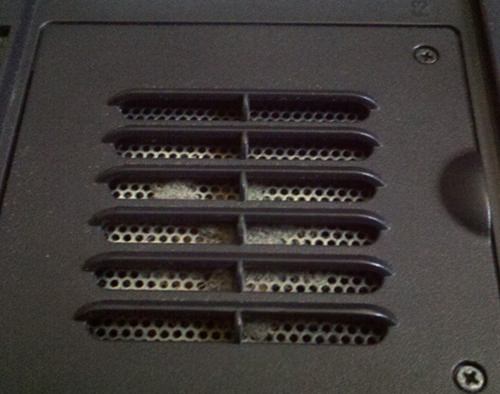
Để làm sạch bạn có thể sử dụng chổi hoặc khăn để làm sạch bụi và dùng nhíp để gắp những vật cứng, vụn nhỏ.
4. Vệ sinh các cổng cắm In/ Out
Vì các cổng cắm In/Out của laptop hiện nay đều không có lắp nên cũng là điều kiện thuận lợi bị dính bụi.
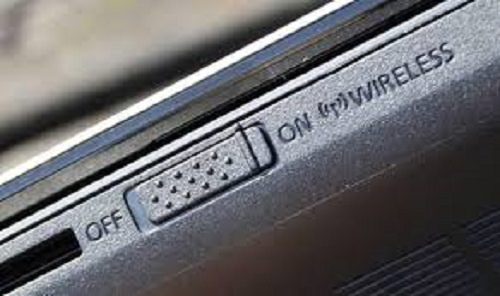
Để vệ sinh các cổng này bạn có thể sử dụng máy khí nén,máy hút bụi với đầu hút nhỏ hoặc tận dụng cái ống thổi để vệ sinh phần còn lại của chất bẩn. Tuy nhiên, phải cẩn thận để không thổi bụi vào các cổng cắm in/out.
5. Vệ sinh phần cứng bên trong
Bạn nên hạn chế vệ sinh laptop (phần cứng bên trong), bởi việc tháo lắp phần cứng khiến bạn không được bảo hành (nếu laptop còn hạn). Ngoài ra các phần cứng ít gặp bụi bẩn do nằm ở mặt dưới và được bao bọc cẩn thận. Và phần cứng laptop là những thiết bị nhạy cảm, nếu không phải là dân chuyên nghiệp thì bạn nên lựa chọn việc đến các trung tâm để có thể được trợ giúp.


Nhận xét
Đăng nhận xét